1편「웹 크롤링의 개념과 기본 구조 정리」를 큰 그림 위주로 살펴봤습니다.
2편에서는 이론을 실제 코드로 옮겨 보겠습니다.
바로 파이썬 Requests + BeautifulSoup를 사용해 간단한 크롤러를 만들어 보겠습니다.
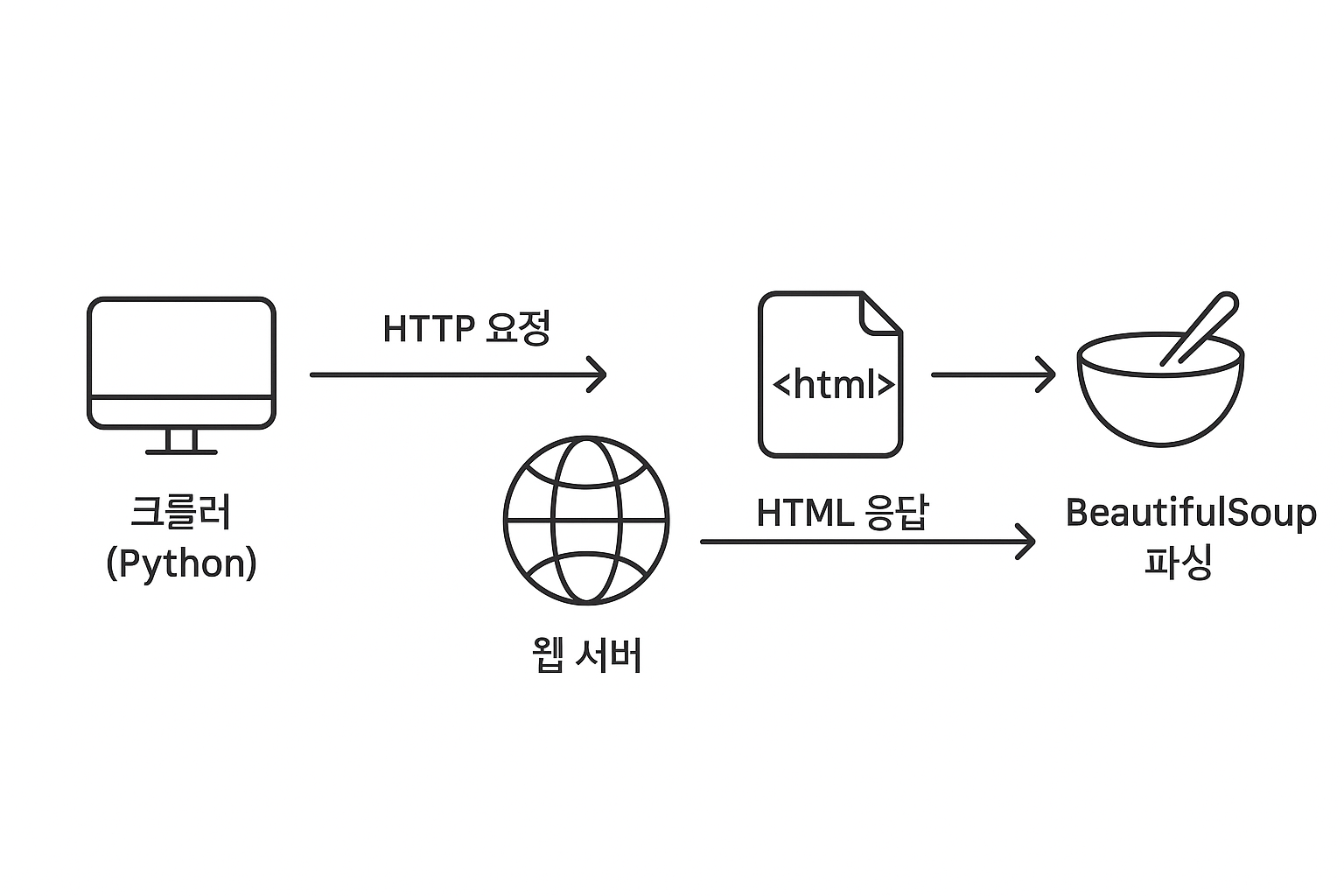
1. 이번 글에서 만들 실습 목표
이번 글에서는 다음 내용을 단계별로 다룹니다.
- 크롤링 환경 준비
- 파이썬 버전, 라이브러리 설치
- Requests로 웹 페이지 가져오기
- requests.get() 사용법, 상태 코드 확인
- BeautifulSoup으로 HTML 파싱
- HTML 구조 이해, 태그 선택, 텍스트 추출
- 반복문으로 여러 개 데이터 추출
- 글 목록(제목, 링크 등) 한 번에 가져오기
- 크롤링 시 꼭 지켜야 할 예의(에티켓)와 주의사항
최종적으로는, 블로그 글 목록 페이지에서
“글 제목 + 링크”를 가져오는 기본 템플릿을 완성하는 것이 목표입니다.

2. 크롤링 환경 준비하기
2.1 파이썬 버전 확인
우선 파이썬이 설치되어 있어야 합니다.
터미널(또는 CMD/PowerShell)을 열고 아래 명령어로 버전을 확인합니다.
python --version
# 또는
python3 --version
Python 3.8 이상이면 충분히 사용 가능합니다.
2.2 필요한 라이브러리 설치
이번 실습에서 사용할 핵심 라이브러리는 두 가지입니다.
- requests : 웹 페이지에 HTTP 요청을 보내 HTML을 가져오는 역할
- beautifulsoup4 : HTML 코드를 파싱하고, 원하는 태그/텍스트를 뽑아내는 역할
설치는 다음과 같이 진행합니다.
pip install requests
pip install beautifulsoup4
또는 한 번에:
pip install requests beautifulsoup4
설치가 완료되면 이제 바로 실습 코드를 작성할 준비가 끝났습니다.
3. Requests로 웹 페이지 가져오기
이제 실제로 웹 페이지 HTML을 가져오는 코드를 작성해 보겠습니다.
3.1 기본 요청 코드 구조
아래는 가장 기본적인 Requests 사용 예시입니다.
import requests

url = "https://example.com"  # 크롤링할 대상 URL (예시)

response = requests.get(url)  # GET 요청 전송
print(response.status_code)   # HTTP 상태 코드 확인
print(response.text[:500])    # HTML 내용 앞부분 500자만 출력
여기서 중요한 포인트는 두 가지입니다.
- status_code
- 200이면 정상 응답
- 404, 500 등은 오류 응답 → 크롤링 전에 항상 체크하는 습관이 좋습니다.
- response.text
- 실제 HTML 내용이 문자열 형태로 들어 있습니다.
3.2 User-Agent 설정하기 (실무에서 거의 필수)
실제 서비스하는 웹사이트들은 봇/스크립트 요청을 차단하거나
이상한 요청을 의심하는 경우가 많습니다.
그래서 일반 브라우저처럼 보이도록 헤더에 User-Agent를 넣는 것이 좋습니다.
import requests

url = "https://example.com"

headers = {
    "User-Agent": "Mozilla/5.0 (Windows NT 10.0; Win64; x64)"
}

response = requests.get(url, headers=headers)
response.raise_for_status()  # 문제가 있으면 예외 발생

print(response.status_code)
- raise_for_status() 를 사용하면
상태 코드가 200이 아닐 때 에러를 발생시켜 바로 잡기 쉽습니다.
4. BeautifulSoup으로 HTML 파싱하기
이제 가져온 HTML을 BeautifulSoup으로 분석해 보겠습니다.
4.1 기본 파싱 코드
import requests
from bs4 import BeautifulSoup

url = "https://example.com"

headers = {
    "User-Agent": "Mozilla/5.0 (Windows NT 10.0; Win64; x64)"
}

res = requests.get(url, headers=headers)
res.raise_for_status()

html = res.text
soup = BeautifulSoup(html, "html.parser")  # HTML 파서 사용

# 페이지 제목 출력
print(soup.title)
print(soup.title.get_text())
- BeautifulSoup(html, "html.parser")
→ HTML 문자열을 파싱해서 soup 객체로 만들어 줍니다. - soup.title
→ <title>...</title> 태그를 바로 가져옵니다. - get_text()
→ 태그 안의 텍스트만 깔끔하게 추출합니다.
4.2 특정 태그 하나 찾기 (find)
예를 들어, HTML 안에 이런 코드가 있다고 가정해 봅시다.
<h2 class="post-title">
  파이썬 크롤링 기초 배우기
</h2>
이 태그를 하나 찾고 싶다면:
title_tag = soup.find("h2", class_="post-title")
print(title_tag.get_text().strip())
- "h2" : 태그 이름
- class_="post-title" : class 속성이 post-title인 요소
- strip() : 앞뒤 공백 제거
4.3 여러 개 태그 한 번에 찾기 (find_all)
블로그 글 목록처럼 여러 개의 제목 리스트를 가져오고 싶다면:
title_tags = soup.find_all("h2", class_="post-title")

for tag in title_tags:
    print(tag.get_text().strip())
이렇게 하면 post-title 클래스를 가진 모든 <h2> 태그를 가져와
반복문으로 돌면서 텍스트를 출력할 수 있습니다.

5. 실전 예시: 블로그 글 목록 크롤링 템플릿
이제까지 배운 내용을 합쳐서,
“블로그 글 목록 페이지에서 글 제목 + 링크를 추출하는 기본 템플릿”을 만들어 보겠습니다.
실제 서비스 도메인은 예시로 적고,
반드시 해당 사이트의 이용약관·robots.txt를 준수해야 합니다.
import requests
from bs4 import BeautifulSoup

# 1. 크롤링 대상 URL (예시용)
url = "https://example.com/blog"

headers = {
    "User-Agent": "Mozilla/5.0 (Windows NT 10.0; Win64; x64)"
}

# 2. HTML 가져오기
res = requests.get(url, headers=headers)
res.raise_for_status()

# 3. BeautifulSoup으로 파싱
soup = BeautifulSoup(res.text, "html.parser")

# 4. 글 목록 영역에서 각 글 정보를 선택
# 예시: <div class="post"> 안에 <a class="post-link" href="...">제목</a>
posts = soup.select("div.post a.post-link")

results = []

for post in posts:
    title = post.get_text().strip()
    link = post["href"]

    # 상대 경로일 경우 절대 경로로 바꿔줘야 할 때도 있음
    # if link.startswith("/"):
    #     link = "https://example.com" + link

    results.append({
        "title": title,
        "link": link
    })

# 5. 결과 출력
for item in results:
    print(item["title"], "→", item["link"])
여기서 핵심 포인트는 다음과 같습니다.
- soup.select("CSS 선택자") 사용
- div.post a.post-link :
div.post 안에 있는 a.post-link 요소를 모두 가져온다는 의미 - CSS 선택자에 익숙해지면 복잡한 구조도 깔끔하게 선택할 수 있습니다.
- div.post a.post-link :
- post["href"]로 링크 가져오기
- <a> 태그의 href 속성을 읽어서 URL을 추출합니다.
- 상대 경로 처리
- "/post/1" 처럼 앞에 도메인이 없는 경우,
기본 도메인과 합쳐서 절대 URL로 바꿔주는 로직을 추가할 수 있습니다.
- "/post/1" 처럼 앞에 도메인이 없는 경우,
6. 데이터를 리스트/파일로 저장하기 (기본형)
크롤링의 목적은 결국 데이터를 수집해서 활용하는 것입니다.
우선은 간단하게 파이썬 리스트에 모으는 형태까지만 보겠습니다.
위 코드에서 results가 바로 그런 역할을 합니다.
results = [
    {"title": "글 제목 1", "link": "https://..."},
    {"title": "글 제목 2", "link": "https://..."},
    ...
]
이후 단계에서:
- CSV 파일로 저장
- Pandas 데이터프레임으로 변환 후 분석
- DB에 넣기
와 같은 작업을 이어갈 수 있습니다. (이 부분은 다음 편이나 후속 글에서 확장 가능)
7. 크롤링할 때 꼭 지켜야 할 에티켓과 주의사항
웹 크롤링은 기술적으로는 쉽지만, 법적·윤리적 이슈가 있을 수 있습니다.
그래서 다음 사항들을 꼭 지키는 것이 중요합니다.
- robots.txt 확인
- 대부분의 사이트는 https://사이트주소/robots.txt에
크롤링 허용/비허용 경로를 명시해 둡니다. - 허용되지 않은 경로는 크롤링하지 않는 것이 원칙입니다.
- 대부분의 사이트는 https://사이트주소/robots.txt에
- 요청 간격 조절
- 너무 빠르게 많은 요청을 보내면 서버에 부담을 줄 수 있습니다.
- time.sleep(1) 등으로 사이사이 딜레이를 넣어 주는 것이 좋습니다.
- 개인정보 및 민감 정보 수집 금지
- 이름, 연락처, 계정 정보 등 개인정보는 크롤링/수집 대상이 아닙니다.
- 법적 문제가 될 수 있으니 절대 피해야 합니다.
- 서비스 약관(TOS) 준수
- 일부 사이트는 약관에서 크롤링을 명시적으로 금지하기도 합니다.
- 반드시 이용약관을 확인하고,
상업적 이용이나 자동 수집이 허용되는지 확인해야 합니다.
8. 정리
이번 2편에서는:
- requests로 웹 페이지 HTML을 가져오는 방법
- BeautifulSoup으로 태그를 찾고, 텍스트/링크를 추출하는 방법
- select, find, find_all 로 여러 개의 데이터를 반복해서 처리하는 방법
- 크롤링 시 꼭 지켜야 할 기본 에티켓과 주의사항
을 실습 형태로 다뤄봤습니다.
'코딩과 AI와 자동화 > 크롤링' 카테고리의 다른 글
| 뉴스·여행·생활 데이터를 자동으로 모으는 크롤링 입문 가이드 (1) | 2026.01.16 |
|---|---|
| 4편. 크롤링 결과를 구글 시트·노션에 “자동으로 쌓는” 방법 (0) | 2026.01.08 |
| 3편. Selenium을 이용한 동적 페이지 처리 (1) | 2025.12.23 |
| 1편. 웹 크롤링의 개념과 기본 구조 정리 (0) | 2025.12.06 |


